

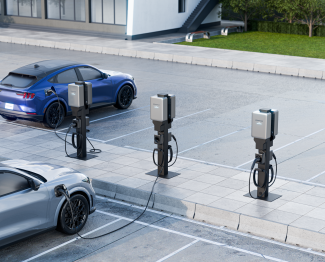
In dieser Anleitung wird erläutert, wie Sie Ihr IQ EV Charger 2 über die Mobiflow-Plattform in Optimile integrieren können. Sie richtet sich sowohl an Installateure als auch an Eigentümer und soll einen reibungslosen Einrichtungs- und Aktivierungsprozess gewährleisten.
Sobald die Integration aktiviert ist, kann Optimile
- Ladevorgänge authentifizieren
- RFID-Karten hinzufügen/bearbeiten
- Daten für alle Ladevorgänge überwachen
- frühere Verbrauchsdaten anzeigen
Besitzer können weiterhin die Enphase App verwenden, um ihren IQ EV Charger zu überwachen und zu steuern, darunter:
- Den EV-Ladevorgang starten/stoppen
- Alle Lademodi einstellen/aktualisieren
- Echtzeit- und frühere Energieverbrauchsdaten überwachen
- Daten für alle Ladevorgänge überwachen
- Ladeberichte erstellen
- Ladegeräteeinstellungen verwalten
Integrationsschritte
Schritt 1: IQ EV Charger 2 installieren und in Betrieb nehmen
- Verwenden Sie die Enphase Installer App, um das Ladegerät zu installieren und in Betrieb zu nehmen. Die Schritte zur Installation des Ladegeräts finden Sie in der Schnellinstallationsanleitung
- Wenn der Eigentümer plant, das Ladegerät nach der Installation mit der Enphase App in Betrieb zu nehmen, verweisen Sie ihn auf die Inbetriebnahmeanleitung für Hausbesitzer.
Schritt 2: Anpassen der Ladegeräteeinstellungen in der Enphase App
Sobald das Ladegerät in Betrieb genommen wurde, können Eigentümer das Ladegerät über die Enphase App konfigurieren.
- Für IQ EV Charger 2, der im Standalone-Betrieb ohne Enphase-Solar- oder Batteriesystem genutzt werden: Folgen Sie der Anleitung zur Einrichtung als standalone Ladegerät.
- Für Systeme mit Enphase-Solar- und/oder -Batterie: Verwenden Sie die integrierte App-Einrichtungsanleitung.
Schritt 3: Aktivieren Sie die Partnerintegration mit Optimile über die Mobiflow-Plattform
So starten Sie die Integration mit der Mobiflow-Plattform
- Öffnen Sie die Enphase App
- Gehen Sie zu: Menü → Einstellungen → IQ EV Charger → Partnerintegration (Menu → Settings → IQ EV Charger → Partner Integrations)
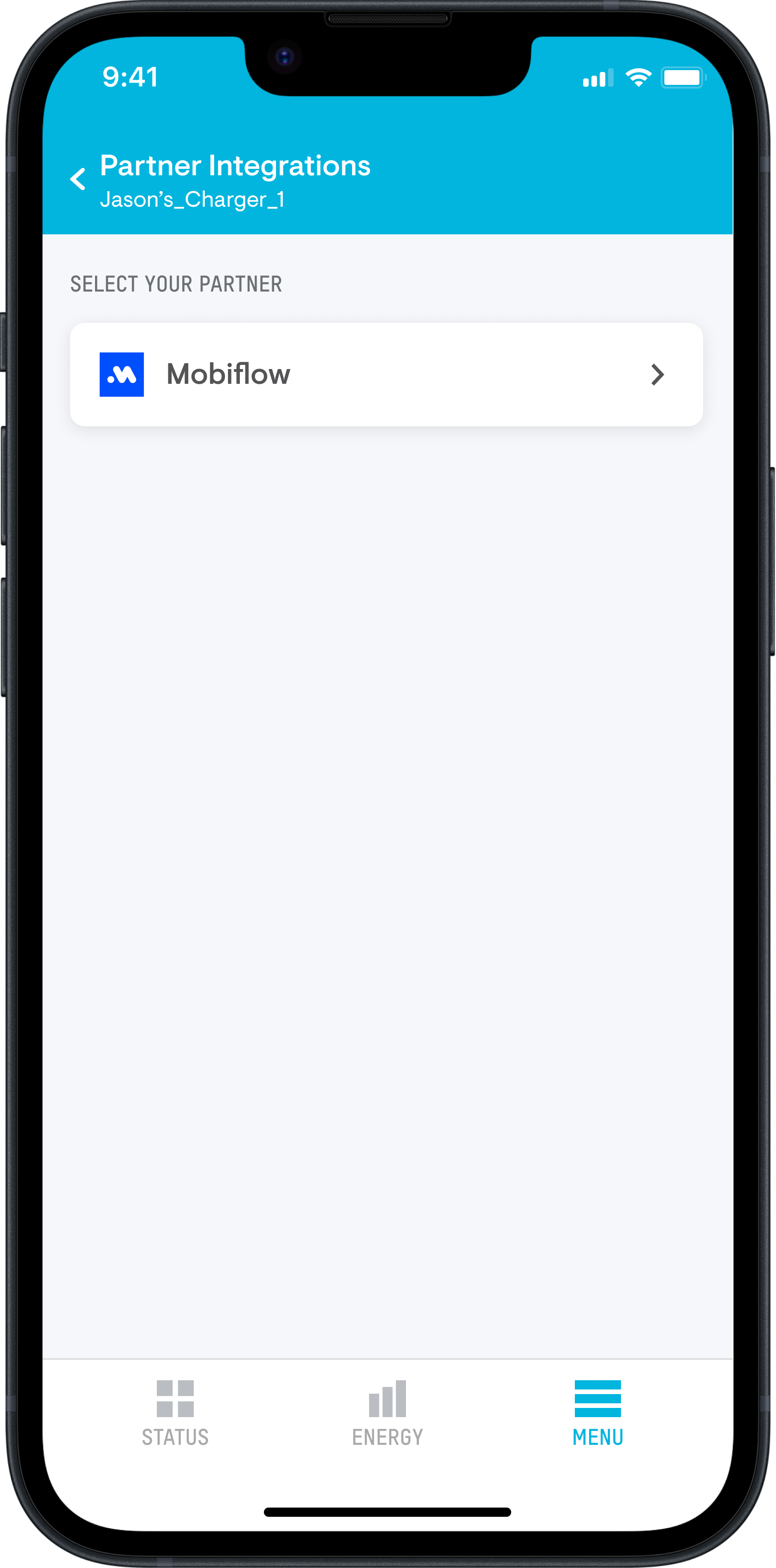
- Wählen Sie Mobiflow als Ihren Partner aus
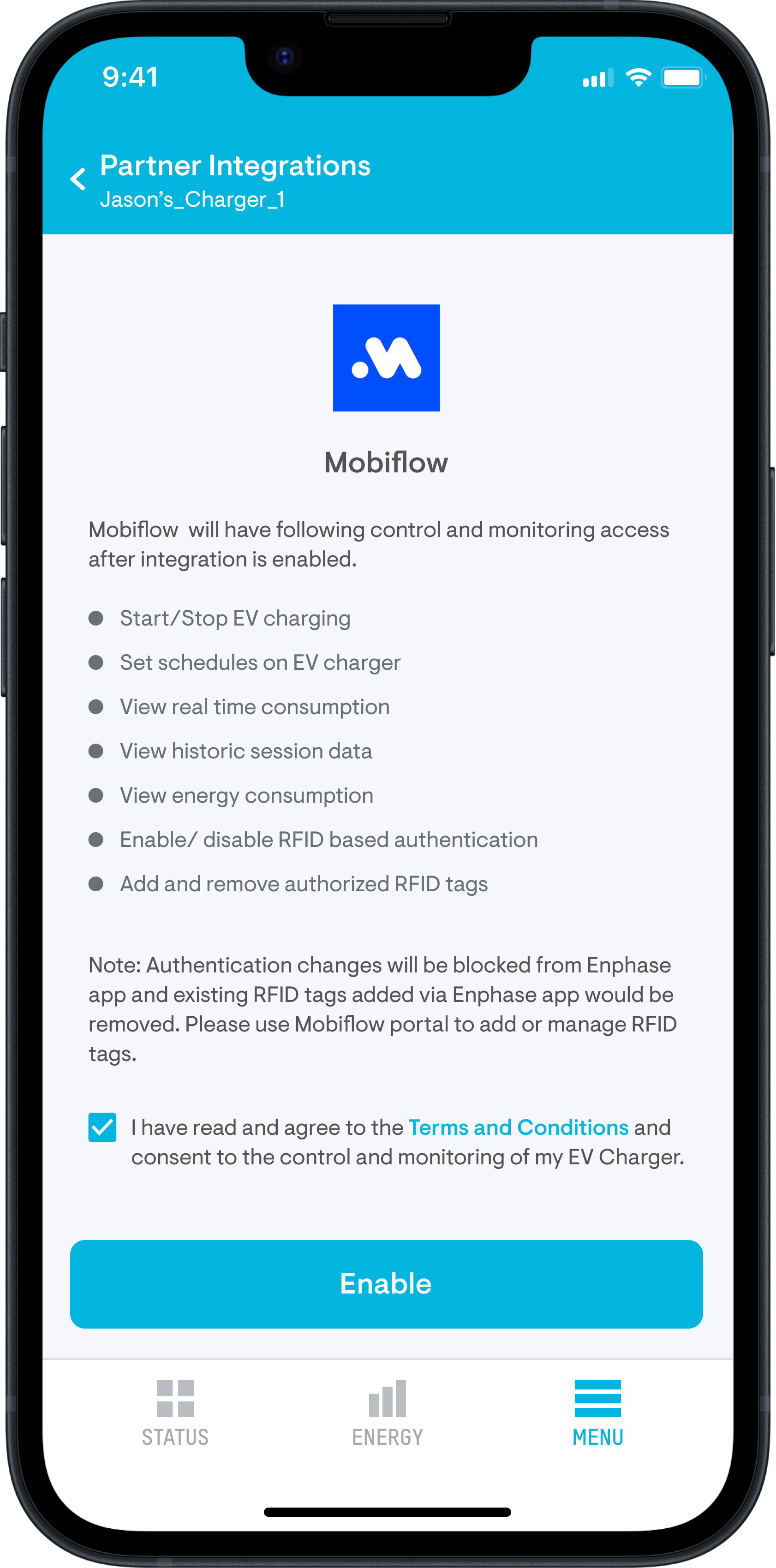
- Überprüfen Sie die Zugriffsdaten und erteilen Sie Ihre Zustimmung zur Freigabe von Steuerungs- und Systemdaten data
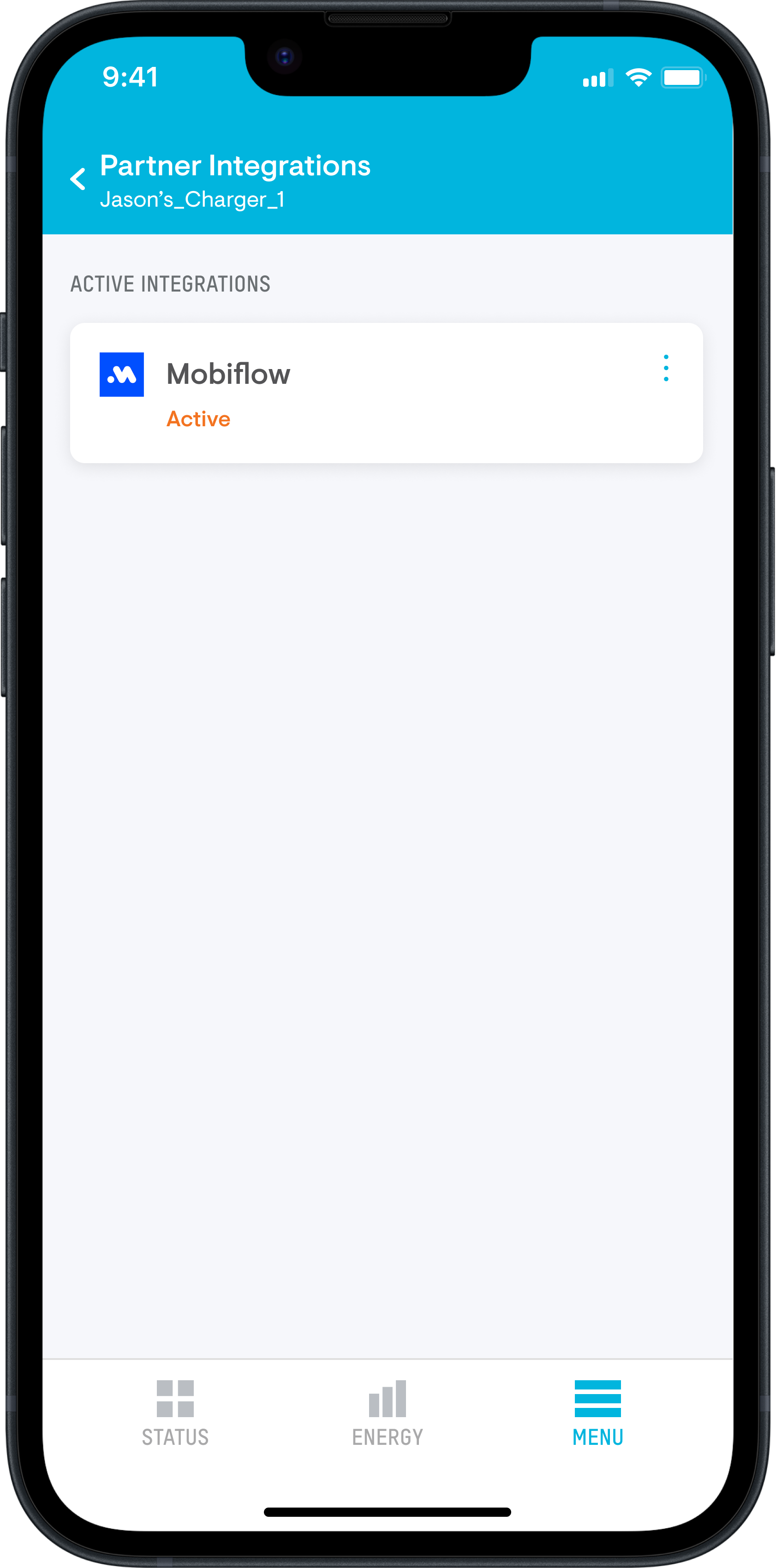
- Nach der Aktivierung wird automatisch eine Verbindungsanfrage an die Mobiflow-Plattform gesendet
Schritt 4: Installateur – Aktivieren Sie das Ladegerät auf der Mobiflow-Plattform
- Melden Sie sich mit Ihrem Installateurkonto an oder registrieren Sie sich.
- Suchen Sie nach dem IQ EV Charger, indem Sie die Seriennummer als Ladegerät-ID verwenden.
- Testen Sie die OCPP-Verbindung und richten Sie das Ladegerät ein.
- Schließen Sie die Konfiguration des Ladegeräts ab und senden Sie eine Einladung an den Eigentümer.
Schritt 5: Eigentümer – Registrieren Sie das Ladegerät auf Mobiflow by Optimile
- Vergewissern Sie sich, dass Ihr Installateur Schritt 4 abgeschlossen hat. Ist dies nicht der Fall, kontaktieren Sie ihn und bitten Sie ihn, die Einrichtung abzuschließen.
- Melden Sie sich mit der in Ihrer E-Mail erhaltenen Einladung beim Mobiflow-Portal an und suchen Sie das Ladegerät anhand der Seriennummer als Ladegerät-ID.
- Befolgen Sie die Schritte, um die Einrichtung abzuschließen, indem Sie die erforderlichen Angaben eingeben.
- Ihre Ladestation ist nun erfolgreich registriert und einsatzbereit.
Ihr Enphase IQ EV Charger 2 ist nun in die Mobiflow-Plattform integriert und voll funktionsfähig. Sie können abgeschlossene Sitzungen auf der Mobiflow-Plattform einsehen, die für die Abrechnung verwendet wird.
So verwalten Sie die Authentifizierung, sobald das Ladegerät angeschlossen ist.
- Bei jedem Anschließen müssen Sie die Sitzung durch Vorzeigen einer gültigen RFID-Karte authentifizieren. Der Ladevorgang beginnt erst, wenn die Sitzung authentifiziert wurde.
- Die Authentifizierungseinstellungen werden in der Enphase App gesperrt und bereits in der Enphase App hinzugefügte Karten werden entfernt. Verwenden Sie das Mobiflow-Portal, um RFID-Karten hinzuzufügen oder zu verwalten.
- Sie können auch andere RFID-Karten als Whitelist-Karten über das Mobiflow-Portal hinzufügen und diese zur Authentifizierung der Sitzungen verwenden. Allerdings werden Ihnen nur die Sitzungen erstattet, die mit der von Ihrem Unternehmen bereitgestellten Karte authentifiziert wurden.
