

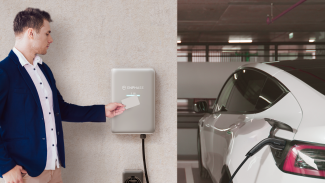
Ce guide explique comment intégrer votre IQ EV Charger 2 à la plateforme E-Flux by Road. Il est destiné aux installateurs et aux propriétaires afin de garantir un processus de configuration et d'activation fluide.
Une fois l'intégration activée, Road.io sera en mesure de:
- Authentifier les sessions de recharge
- Ajouter/modifier des cartes RFID
- Surveiller les données de toutes les sessions de recharge
- Afficher l'historique des données de consommation
Les propriétaires peuvent toujours utiliser Enphase App pour surveiller et contrôler leur IQ EV Charger, notamment :
- Démarrer/arrêter la recharge d'un véhicule électrique
- Définir/mettre à jour tous les modes de recharge
- Surveiller la consommation d'énergie en temps réel et l'historique
- Surveiller les données de toutes les sessions de recharge
- Générer des rapports de recharge
- Gérer les paramètres du chargeur
Remarque : les paramètres d'authentification seront bloqués depuis Enphase App. Les propriétaires doivent utiliser le portail E-Flux by Road pour gérer les paramètres d'authentification RFID.
Étapes d'intégration
Étape 1 : Installer et mettre en service l’IQ EV Charger 2
- Utilisez Enphase Installer App pour installer et mettre en service le chargeur. Reportez-vous au guide d'installation rapide pour connaître les étapes d'installation du chargeur
- Si le propriétaire prévoit de mettre en service le chargeur à l'aide de l'Enphase App après l'installation, renvoyez-le au guide de mise en service pour les propriétaires
Étape 2 : Personnalisez les paramètres du chargeur dans l'Enphase App
Une fois le chargeur mis en service, les propriétaires peuvent le configurer via l'Enphase App.
- Pour les chargeurs IQ EV Charger autonomes sans système solaire ou batterie Enphase : Utilisez le guide de configuration de l'application autonome
- Pour les systèmes avec système solaire et/ou batterie Enphase : Utilisez le guide de configuration de l'application intégrée.
Étape 3 : Activez l'intégration partenaire avec E-Flux by Road
Pour lancer l'intégration avec E-Flux by Road :
- Ouvrez l'Enphase App
- Allez dans : Menu → Paramètres → IQ EV Charger → Intégration partenaire (Menu → Settings → IQ EV Charger → Partner Integration)
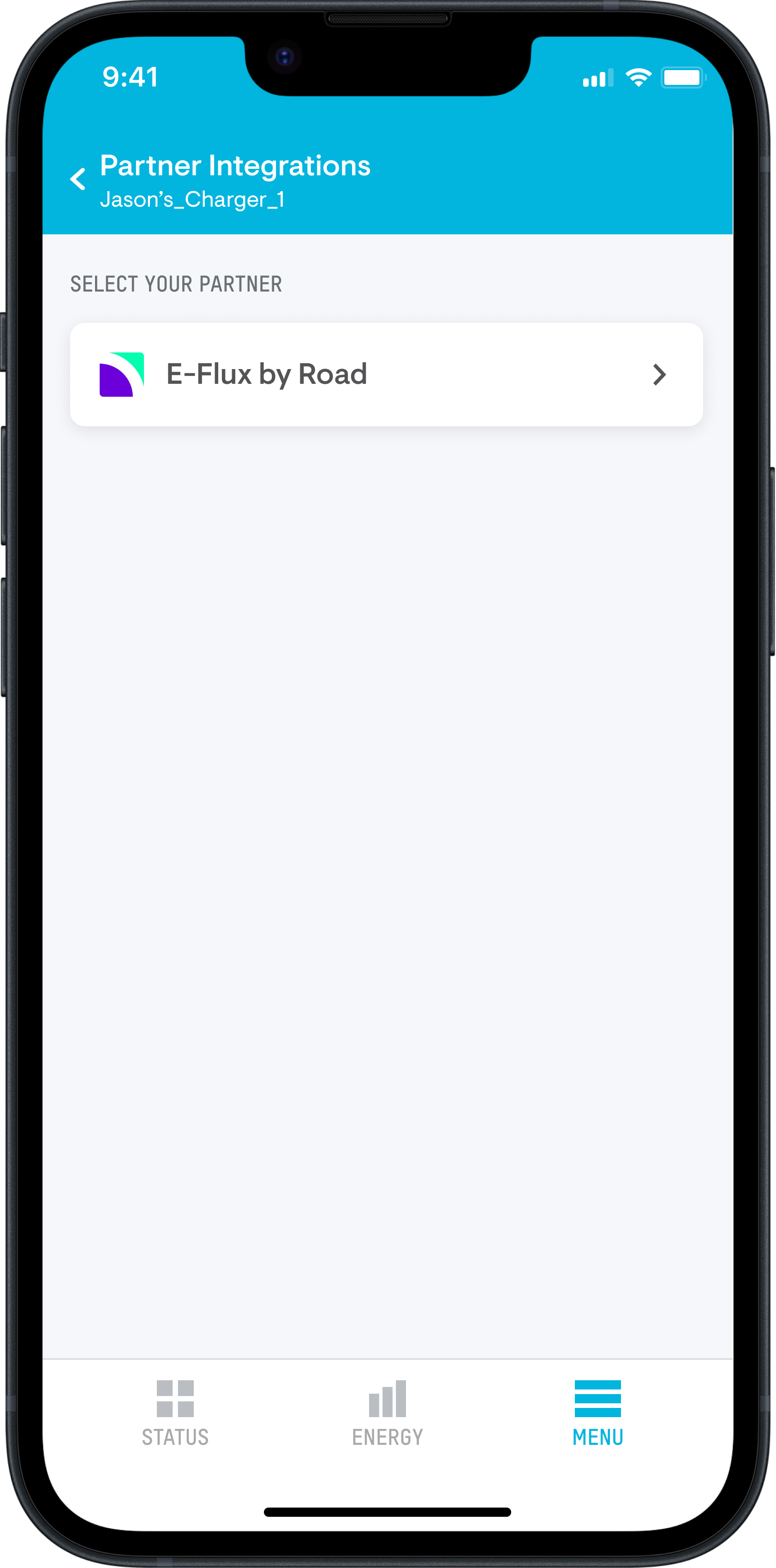
- Sélectionnez E-Flux by Road comme partenaire
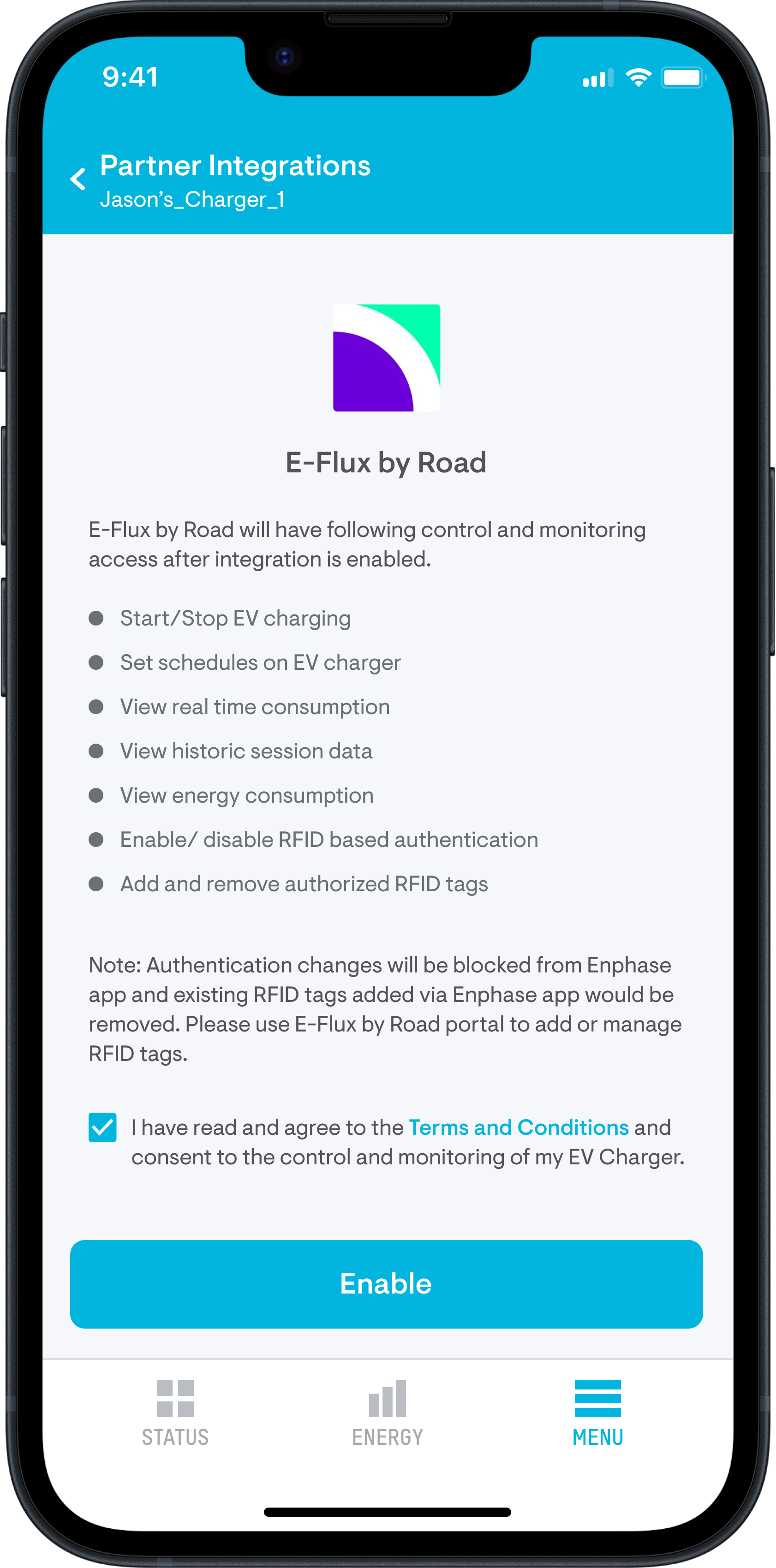
- Vérifiez les détails d'accès et donnez votre consentement pour partager les données du système
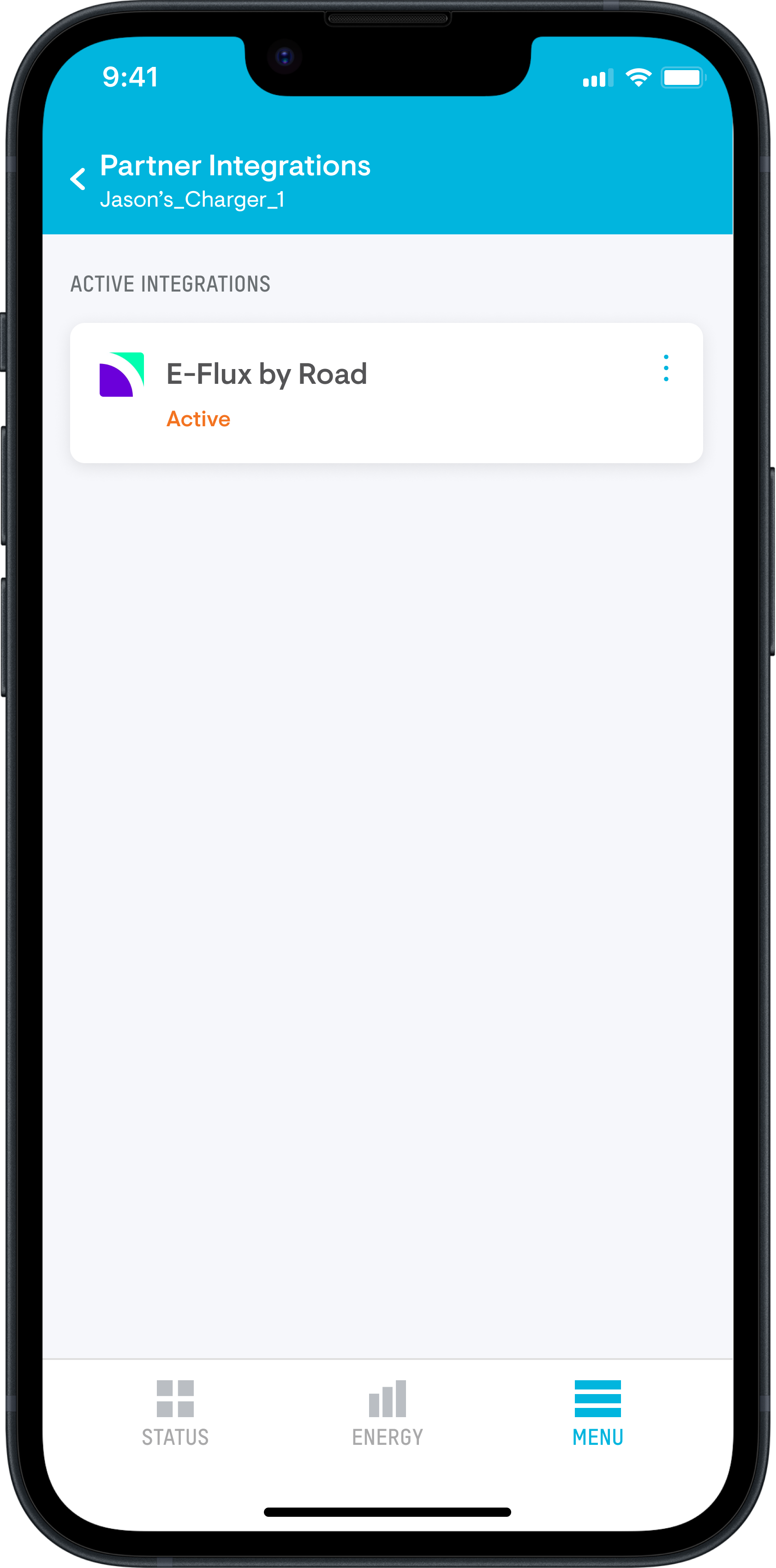
- Une fois activée, une demande de connexion est automatiquement envoyée à la plateforme E-Flux by Road
Étape 4 : Installateur – Activez le chargeur sur E-Flux by Road
- Connectez-vous ou créez un compte Field Service sur www.e-flux.io/installer-signup
- Dans le menu de gauche, allez dans Configuration d'un nouveau EVSE (Setup New EVSE)
- Entrez le numéro de série ou l'ID OCPP de l'IQ EV Charger 2
- Cliquez sur Configurer la station de recharge (Setup charging station)
- Sélectionnez Télécharger la configuration (Upload Configuration), puis cliquez sur Suivant (Next)
- Définissez le type de connecteur et enregistrez la configuration du connecteur
- La station de recharge est désormais activée et prête pour l'enregistrement du propriétaire
Remarque : le compte Field Service est réservé aux installateurs et sert à communiquer avec le support technique.
Étape 5 : Propriétaire – Enregistrer le chargeur sur E-Flux by Road
- Assurez-vous que votre installateur a terminé l'étape 4. Si ce n'est pas le cas, contactez-le ou appelez le support E-Flux by Road
- Créez un compte utilisateur sur www.e-flux.io/signup. Si le chargeur est fourni par votre employeur, consultez votre messagerie électronique pour obtenir une invitation à vous enregistrer.
- Suivez les étapes pour ajouter votre emplacement de recharge et enregistrer le chargeur
- Votre station de recharge est désormais enregistrée et prête à être utilisée
Votre chargeur Enphase IQ EV Charger 2 est désormais intégré à la plateforme E-Flux by Road et pleinement opérationnel. Vous pouvez consulter les sessions terminées sur votre plateforme E-Flux utilisée pour la facturation.
Comment gérer l'authentification une fois le chargeur connecté.
- À chaque branchement, vous devrez authentifier les sessions en présentant une carte RFID valide. La recharge ne démarrera pas tant que la session n'aura pas été authentifiée.
- Les paramètres d'authentification seront bloqués depuis l'Enphase App et les cartes déjà ajoutées sur l'Enphase App seront supprimées. Utilisez le portail E-Flux pour ajouter ou gérer les cartes RFID.
- Une fois l'intégration terminée, vous pourrez utiliser par défaut la carte fournie par votre entreprise pour authentifier les sessions.
- Vous pouvez également ajouter d'autres cartes RFID en tant que cartes autorisées à partir du portail E-Flux et les utiliser pour authentifier les sessions. Cependant, vous ne serez remboursé que pour les sessions authentifiées à l'aide de la carte fournie par votre entreprise.
