

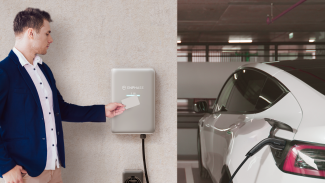
In deze handleiding wordt uitgelegd hoe u uw IQ EV Charger 2 kunt integreren met het E-Flux by Road-platform. De handleiding is bedoeld voor zowel installateurs als eigenaren en zorgt voor een naadloos installatie- en activeringsproces.
Zodra de integratie is ingeschakeld, kan Road.io het volgende doen
- Laadsessies verifiëren
- RFID-kaarten toevoegen/bewerken
- Gegevens voor alle laadsessies controleren
- Historische verbruiksgegevens bekijken
Eigenaars kunnen nog steeds de Enphase App gebruiken om hun IQ EV Charger te controleren en te bedienen, waaronder:
- EV-laden starten/stoppen
- Alle laadmodi instellen/bijwerken
- Real-time en historisch energieverbruik controleren
- Gegevens voor alle laadsessies controleren
- Laadrapporten genereren
- Laderinstellingen beheren
Opmerking: authenticatie-instellingen worden geblokkeerd vanuit de Enphase App. Eigenaars moeten het E-Flux by Road-portaal gebruiken om RFID-authenticatie-instellingen te beheren.
Integratiestappen
Stap 1: Installeer en neem de IQ EV Charger 2 in gebruik
- Gebruik de Enphase Installer App om de lader te installeren en in gebruik te nemen. Raadpleeg de snelstartgids voor de stappen om de lader te installeren
- Als de eigenaar van plan is om de lader na installatie in gebruik te nemen met de Enphase App, verwijs hem dan naar de handleiding voor huiseigenaren
Stap 2: Pas de laderinstellingen aan in de Enphase App
Zodra de lader in gebruik is genomen, kunnen eigenaren de lader configureren via de Enphase App.
- Voor standalone IQ EV Chargers zonder Enphase-zonnepanelen of -batterij: Gebruik de installatiehandleiding voor de standalone-app
- Voor systemen met Enphase-zonnepanelen en/of -batterij: Gebruik de geïntegreerde app-installatiehandleiding.
Stap 3: Partnerintegratie met E-Flux by Road inschakelen
Om de integratie met E-Flux by Road te starten:
- Open de Enphase App
- Ga naar: Menu → Instellingen → IQ EV Charger → Partnerintegratie (Menu → Settings → IQ EV Charger → Partner Integrations)
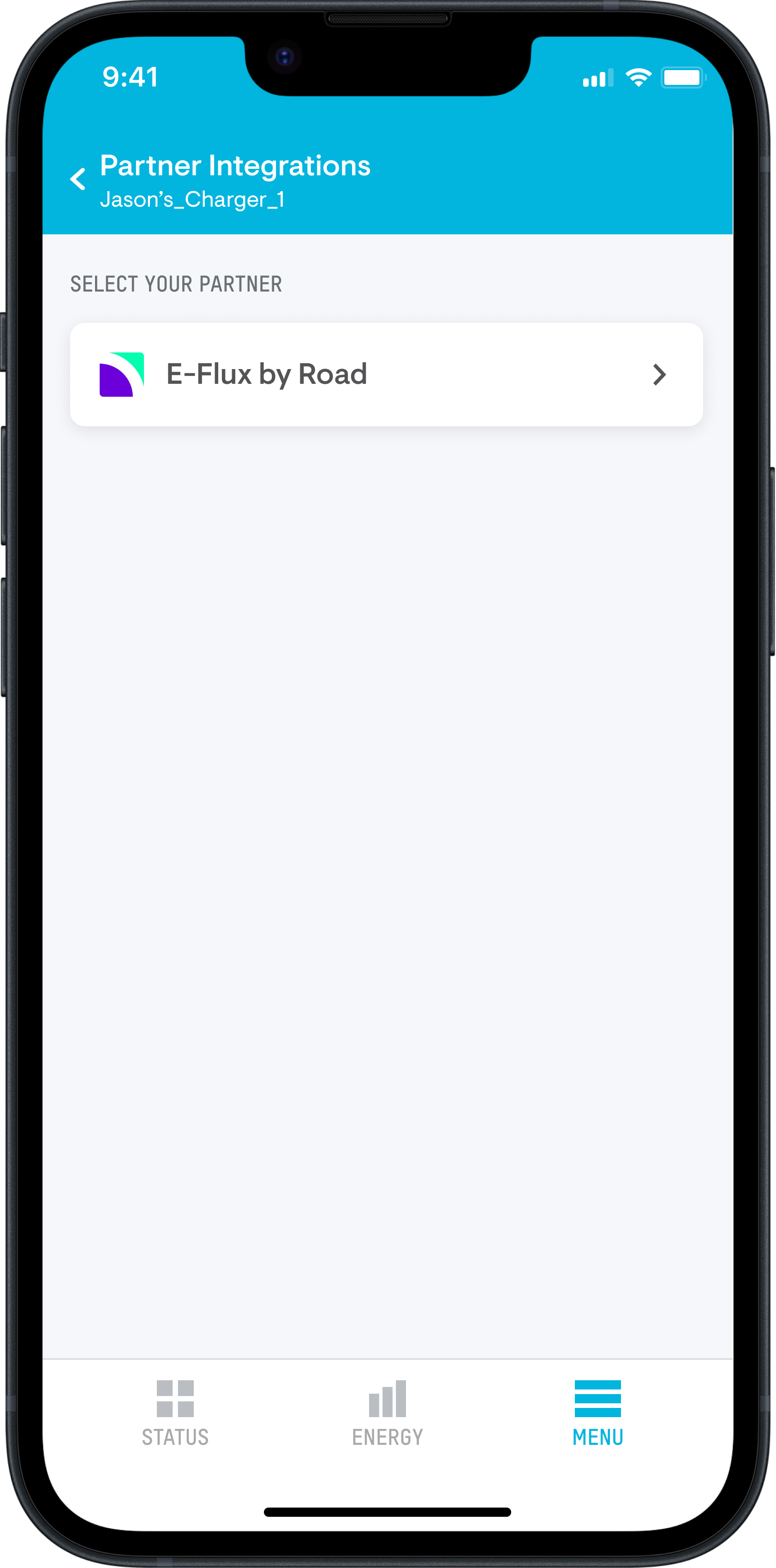
- Selecteer E-Flux by Road als uw partner
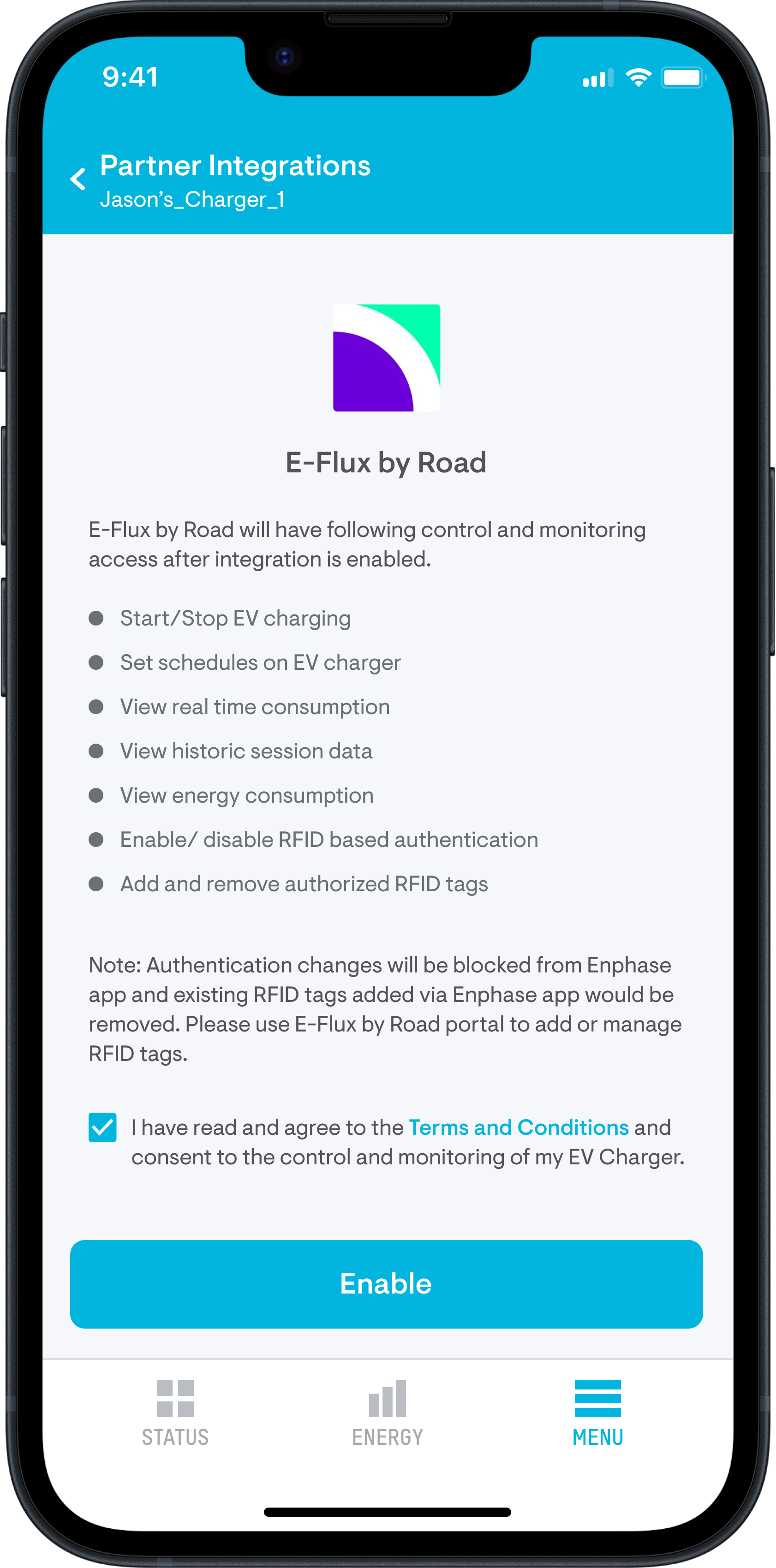
- Controleer de toegangsgegevens en geef toestemming om systeemgegevens te delen
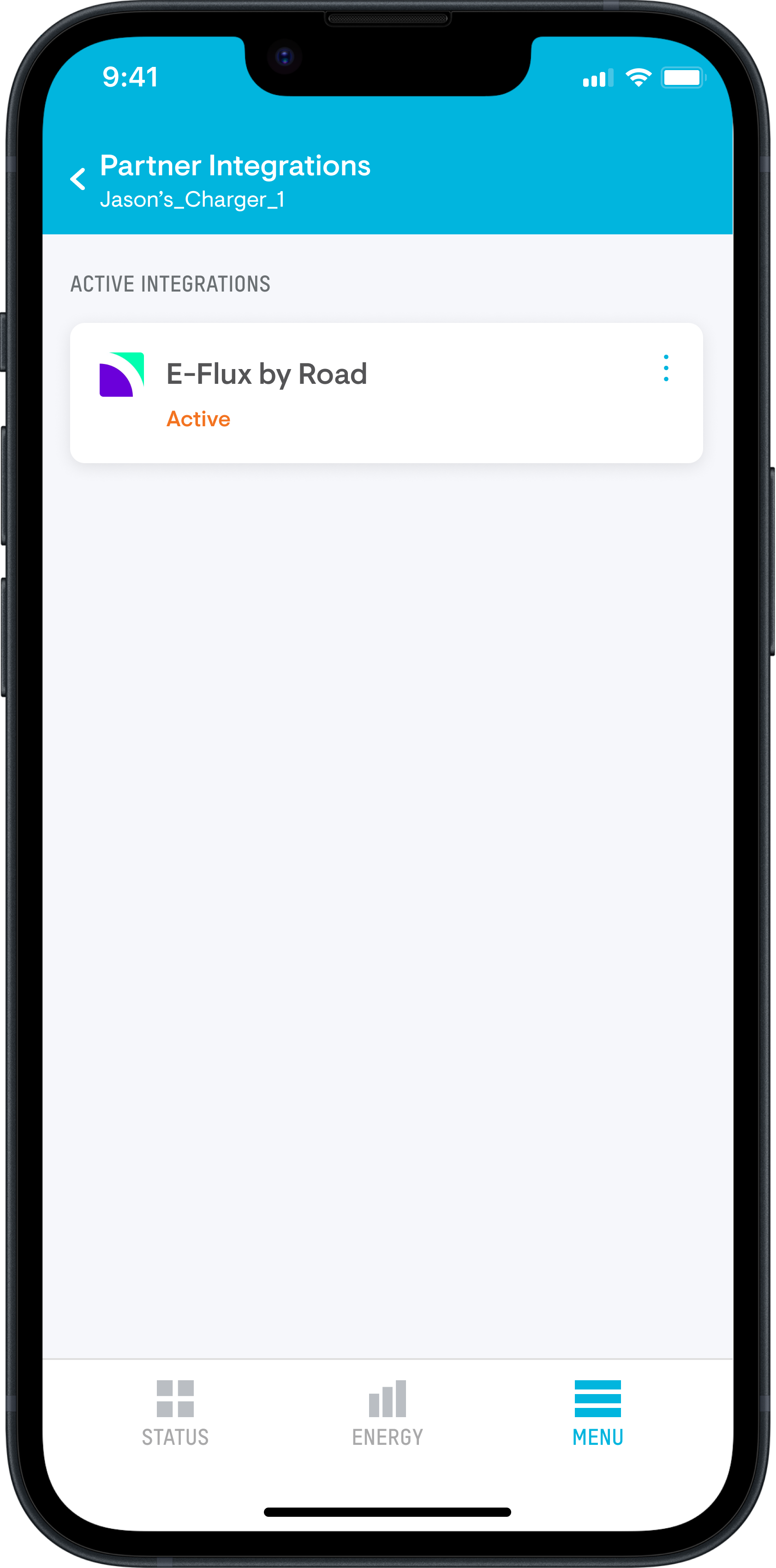
- Zodra dit is ingeschakeld, wordt automatisch een verbindingsverzoek naar het E-Flux by Road-platform verzonden
Stap 4: Installateur – Activeer de lader op E-Flux by Road
- Log in of meld u aan voor een Field Service Account op www.e-flux.io/installer-signup
- Ga in het linkermenu naar Nieuwe EVSE instellen (Setup New EVSE)
- Voer het serienummer of de OCPP-ID van de IQ EV Charger 2 in
- Klik op Laadstation instellen (Setup charging station)
- Selecteer Configuratie uploaden (Upload Configuration) en klik vervolgens op Volgende (Next)
- Definieer het type connector en sla de connectorconfiguratie op
- Het laadstation is nu geactiveerd en klaar voor registratie door de eigenaar
Opmerking: een Field Service Account is alleen voor installateurs en wordt gebruikt voor communicatie met de technische ondersteuning.
Stap 5: Eigenaar – Registreer de lader op E-Flux by Road
- Zorg ervoor dat uw installateur stap 4 heeft voltooid. Als dat niet het geval is, neem dan contact met hen op of bel de ondersteuning van E-Flux by Road
- Maak een gebruikersaccount aan op www.e-flux.io/signup. Als de lader door uw werkgever wordt geleverd, controleer dan uw e-mail voor een registratie-uitnodiging.
- Volg de stappen om uw oplaadlocatie toe te voegen en de IQ EV Charger te registreren
- Uw laadstation is nu succesvol geregistreerd en klaar voor gebruik
Uw Enphase IQ EV Charger 2 is nu geïntegreerd met het E-Flux by Road-platform en volledig operationeel. U kunt voltooide sessies bekijken op uw E-Flux-platform dat wordt gebruikt voor facturering.
Hoe u authenticatie beheert zodra de lader is aangesloten.
- Bij elke aansluiting moet u sessies authenticeren door een geldige RFID-kaart te tonen. Het laden begint pas als de sessie is geauthenticeerd.
- Authenticatie-instellingen worden geblokkeerd vanuit de Enphase App en kaarten die al aan de Enphase App zijn toegevoegd, worden verwijderd. Gebruik het E-Flux-portaal om RFID-kaarten toe te voegen of te beheren.
- Zodra de integratie is voltooid, kunt u standaard de door uw bedrijf verstrekte kaart gebruiken voor het authenticeren van sessies.
- U kunt ook andere RFID-kaarten toevoegen als whitelist-kaarten vanuit het E-Flux-portaal en deze gebruiken om de sessies te authenticeren. U krijgt echter alleen een vergoeding voor de sessies die zijn geauthenticeerd met de door het bedrijf verstrekte kaart.
