

Ce guide explique comment intégrer votre chargeur IQ EV Charger 2 avec Optimile à l'aide de la plateforme Mobiflow. Il est destiné aux installateurs et aux propriétaires afin de garantir un déroulement de la configuration et d'activation fluide.
Une fois l'intégration activée, Optimile sera en mesure de:
- Authentifier les sessions de recharge
- Ajouter/modifier des cartes RFID
- Surveiller les données de toutes les sessions de recharge
- Afficher l'historique des données de consommation
Les propriétaires peuvent toujours utiliser Enphase App pour surveiller et contrôler leur IQ EV Chargers, notamment:
- Démarrer/arrêter la charge du véhicule électrique
- Définir/mettre à jour tous les modes de recharge
- Surveiller la consommation d'énergie en temps réel et historique
- Surveiller les données de toutes les sessions de recharge
- Générer des rapports de recharge
- Gérer les paramètres du chargeur
Étapes d'intégration
Étape 1 : Installer et mettre en service l'IQ EV Charger
- Utilisez Enphase Installer App pour installer et mettre en service le chargeur. Reportez-vous au guide d'installation rapide pour connaître les étapes d'installation du chargeur
- Si le propriétaire prévoit de mettre en service le chargeur à l'aide de l'Enphase App après l'installation, renvoyez-le au guide de mise en service destiné aux propriétaires.
Étape 2 : personnaliser les paramètres du chargeur dans l'Enphase App
Une fois le chargeur mis en service, les propriétaires peuvent le configurer via l'Enphase App.
- Pour un chargeur IQ EV Charger autonome sans système solaire ou batterie Enphase : utilisez le guide de configuration de l'application autonome.
- Pour les systèmes avec panneaux solaires et/ou batterie Enphase : utilisez le guide de configuration de l'application intégrée.
Étape 3 : Activer l'intégration partenaire avec Optimile via la plateforme Mobiflow
Pour lancer l'intégration avec la plateforme Mobiflow
- Ouvrez l'Enphase App
- Allez dans : Menu → Paramètres → IQ EV Charger → Intégration partenaire (Menu → Settings → IQ EV Charger → Partner Integration)
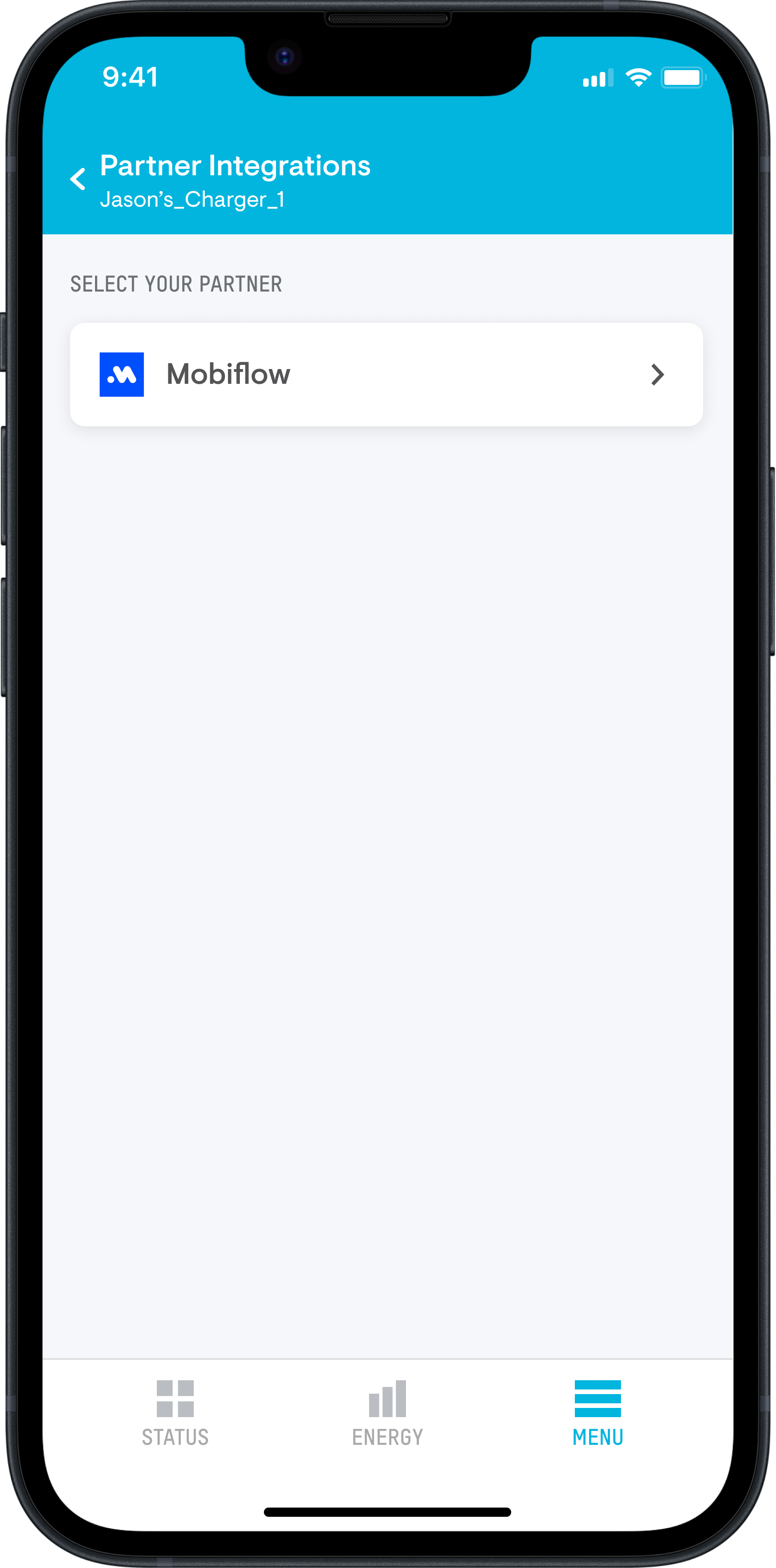
- Sélectionnez Mobiflow comme partenaire
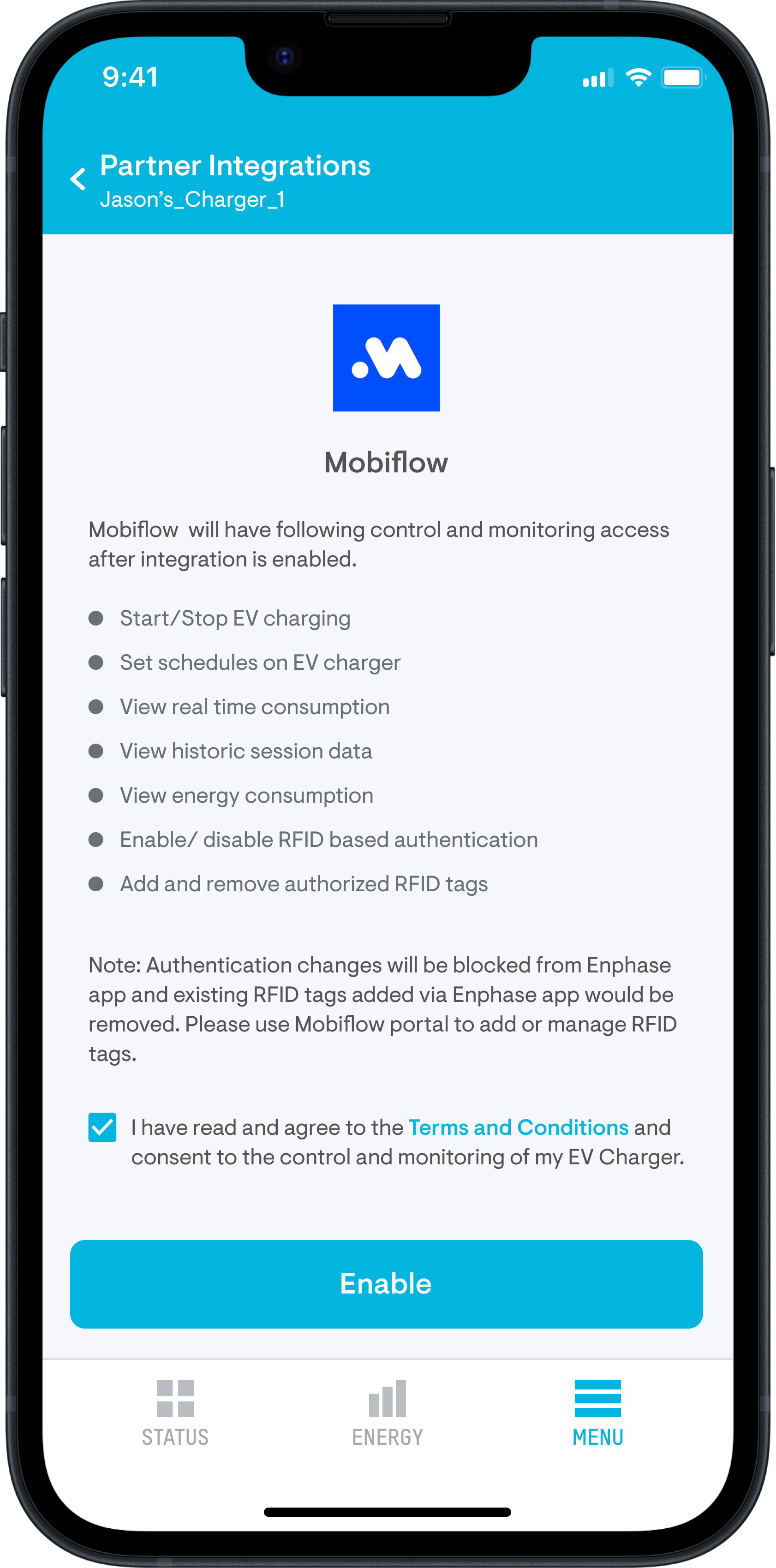
- Vérifiez les détails d'accès et donnez votre consentement pour partager les données de contrôle et du système
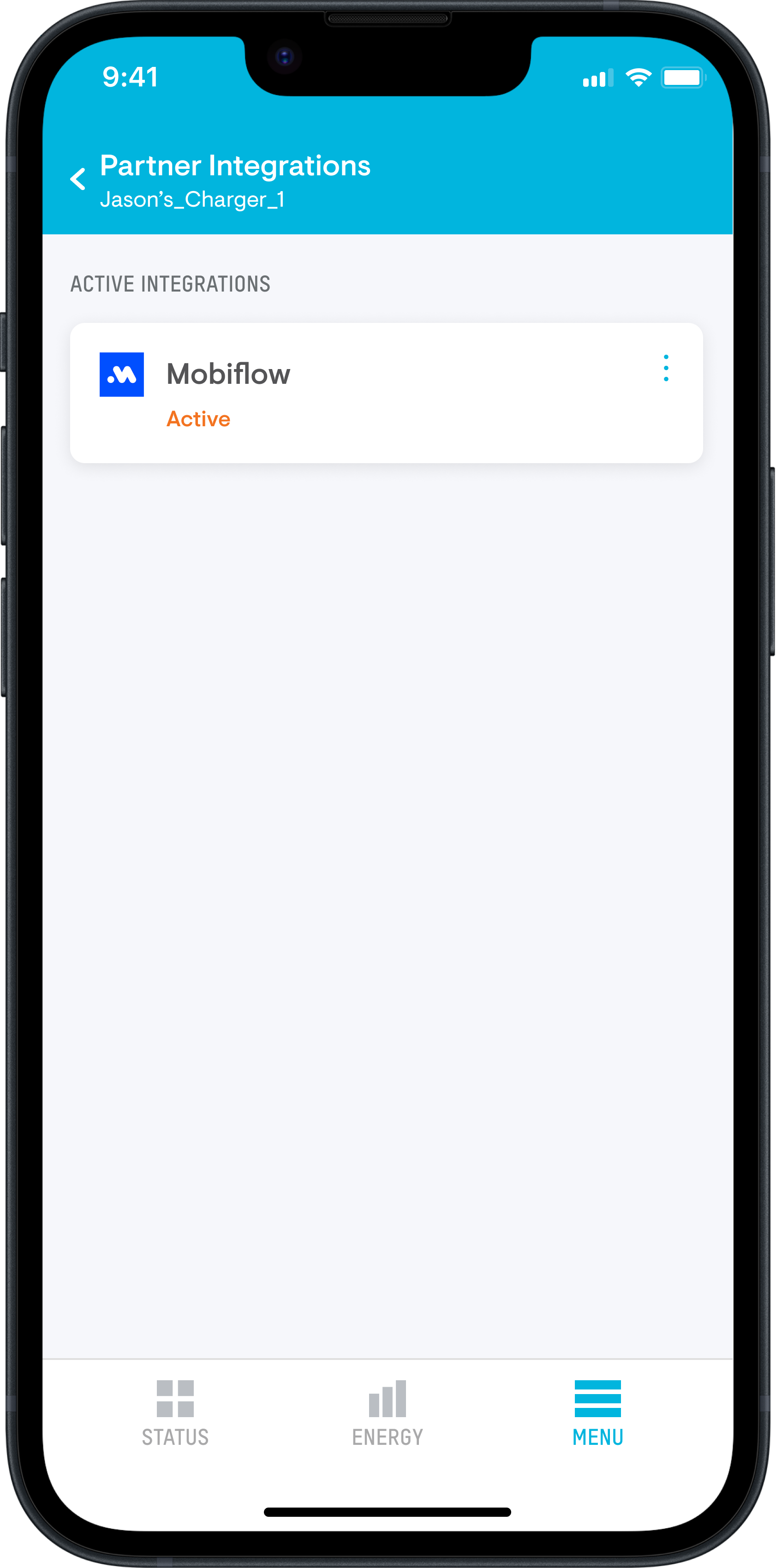
- Une fois l'intégration activée, une demande de connexion est automatiquement envoyée à la plateforme Mobiflow
Étape 4 : Installateur – Activez le chargeur sur la plateforme Mobiflow
- Connectez-vous ou inscrivez-vous à l'aide de votre compte installateur
- Recherchez l'IQ EV Charger en utilisant le numéro de série comme identifiant du chargeur
- Testez la connexion OCPP et configurez le chargeur.
- Terminez la configuration du chargeur et envoyez une invitation au propriétaire.
Étape 5 : Propriétaire – Enregistrer le chargeur sur Mobiflow par Optimile
- Assurez-vous que votre installateur a terminé l'étape 4. Si ce n'est pas le cas, contactez-le et demandez-lui de terminer la configuration.
- À l'aide de l'invitation reçue dans votre e-mail, connectez-vous au portail Mobiflow et recherchez le chargeur en utilisant le numéro de série comme identifiant du chargeur.
- Suivez les étapes pour terminer la configuration en saisissant les informations requises.
- Votre station de recharge est désormais enregistrée et prête à être utilisée.
Votre Enphase IQ EV Charger 2 est désormais intégré à la plateforme Mobiflow et pleinement opérationnel. Vous pouvez consulter les sessions terminées sur la plateforme Mobiflow utilisée pour la facturation.
Comment gérer l'authentification une fois le chargeur connecté.
- À chaque branchement, vous devrez authentifier la session en présentant une carte RFID valide. La recharge ne démarrera pas tant que la session n'aura pas été authentifiée.
- Les paramètres d'authentification seront bloqués depuis l'application Enphase et les cartes déjà ajoutées sur l'application Enphase seront supprimées. Utilisez le portail Mobiflow pour ajouter ou gérer des cartes RFID.
- Une fois l'intégration terminée, vous pourrez utiliser la carte fournie par défaut de votre entreprise pour authentifier les sessions.
- Vous pouvez également ajouter d'autres cartes RFID en tant que cartes autorisées à partir du portail Mobiflow et les utiliser pour authentifier les sessions. Cependant, vous ne serez remboursé que pour les sessions authentifiées à l'aide de la carte fournie par votre entreprise.
